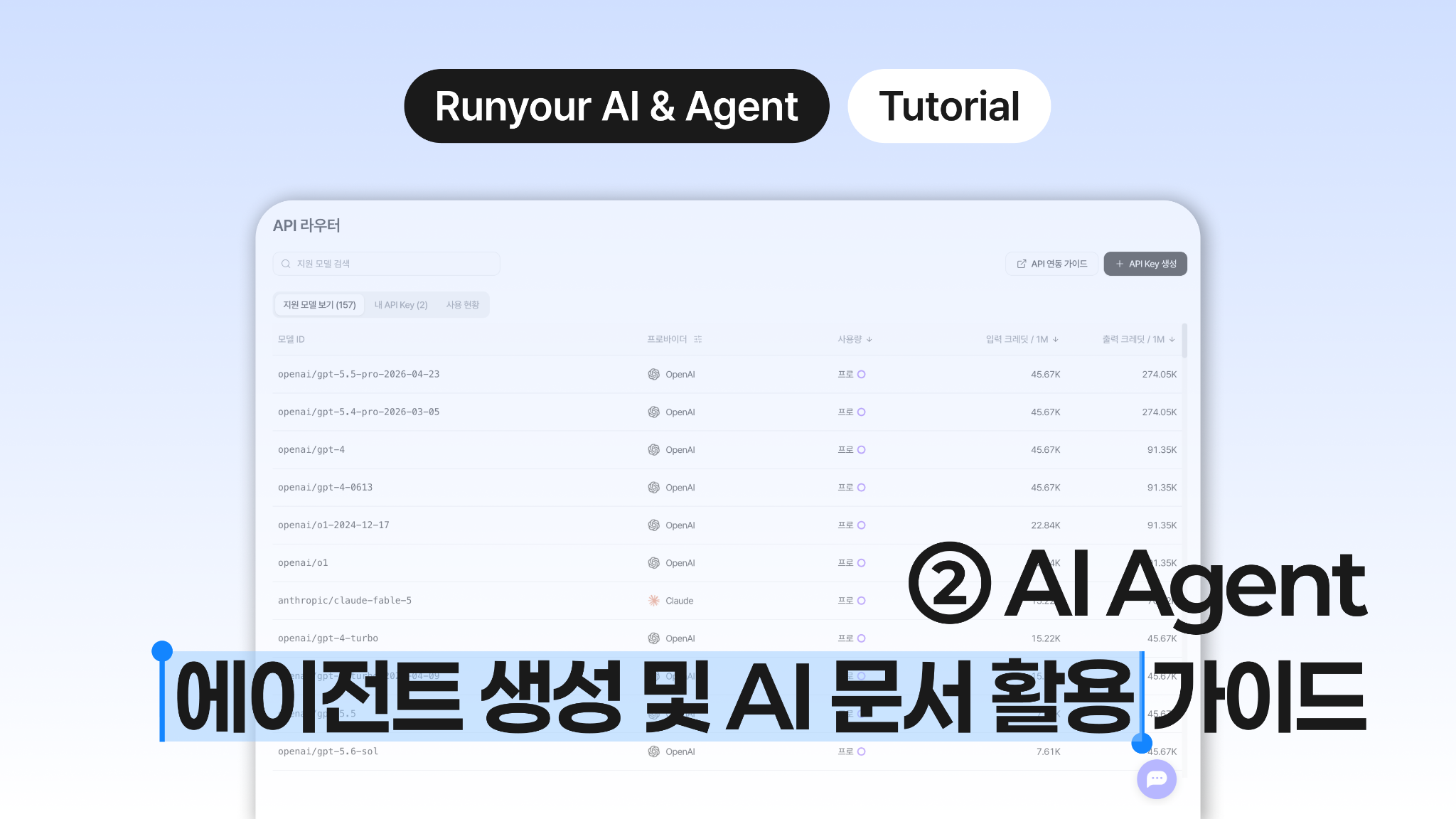
![[Runyour 가이드 #2] 사내 문서로 나만의 업무용 AI 에이전트 만들기](https://cdn.prod.website-files.com/659faaa08c491caeb4e3f8a3/6a8c105144c353b424bde924_%E1%84%86%E1%85%A6%E1%84%8B%E1%85%B5%E1%86%AB_260824_%E1%84%90%E1%85%B2%E1%84%90%E1%85%A9%E1%84%85%E1%85%B5%E1%84%8B%E1%85%A5%E1%86%AF%202.png)
안녕하세요, Runyour 팀입니다.
AI에게 업무를 맡길 때마다 매번 이런 설명을 반복하고 있지는 않으신가요?
“우리 회사는 이런 제품을 판매하고 있고, 기존 보도자료는 이런 형식으로 작성했어. 이 내용을 참고해서 작성해 줘.”
AI가 회사와 업무에 대한 맥락을 모르면, 사용할 때마다 필요한 정보를 다시 설명해야 합니다.
Runyour Agent의 지식 베이스와 그룹 에이전트 기능을 활용하면 사내 문서를 AI가 참고할 수 있도록 연결하고, 특정 업무에 맞는 에이전트를 만들어 반복해서 사용할 수 있습니다.
유튜브 영상 임베드
문서 등록 → 지식 베이스 생성 → 에이전트 설정 → 실제 문서 작성까지 전체 과정을 영상에서 확인해 보세요.
먼저 [그룹] → [지식 베이스]에서 AI가 참고할 자료를 등록합니다.
예를 들어 보도자료 작성 에이전트를 만든다면 다음과 같은 자료를 활용할 수 있습니다.
이렇게 등록한 자료는 AI가 답변을 생성할 때 필요한 정보를 검색하고 참고하는 데 활용할 수 있습니다.
즉, 모델 자체를 새롭게 학습시키는 것이 아니라 우리 조직의 자료를 필요한 순간에 찾아 활용할 수 있도록 만드는 것에 가깝습니다.
지식 베이스를 준비했다면 이제 실제 업무를 담당할 에이전트를 생성합니다.
에이전트에는 수행해야 할 역할과 답변 방식을 설정할 수 있습니다.
예를 들어 보도자료 작성이 목적이라면,
등을 설정하고, 앞서 만든 지식 베이스를 에이전트에 연결할 수 있습니다.
영상에서는 실제 설정 화면을 통해 이 과정을 하나씩 확인할 수 있습니다.
설정이 끝났다면 매번 회사와 업무 배경을 처음부터 설명할 필요 없이 필요한 작업을 바로 요청할 수 있습니다.
예를 들어 새로운 제품 출시 정보를 전달하면, 에이전트가 연결된 자료와 설정된 작성 방식을 참고해 보도자료 초안을 만드는 식입니다.
완성된 결과물은 이후 필요한 내용만 검토하고 수정해 실제 업무에 활용할 수 있습니다.
Runyour를 조금 더 활용하고 싶다면 다음 튜토리얼도 이어서 확인해 보세요.
[1편] 처음 시작하는 Runyour Agent, 회원가입부터 대시보드까지
[3편] VS Code에 Runyour API 연동하고 AI 코딩 시작하기
👉 [Runyour Agent 시작하기]


![[Runyour 가이드 #3] VS Code에 Runyour API 연동하고 AI 코딩 시작하기](https://cdn.prod.website-files.com/659faaa08c491caeb4e3f8a3/6a8c1238626cdf93a289482f_%E1%84%8C%E1%85%A5%E1%86%BC%E1%84%89%E1%85%A1%E1%84%80%E1%85%A1%E1%86%A8_260824_%E1%84%90%E1%85%B2%E1%84%90%E1%85%A9%E1%84%85%E1%85%B5%E1%84%8B%E1%85%A5%E1%86%AF%203.png)
![[Runyour 가이드 #1] 처음 시작하는 Runyour Agent, 회원가입부터 대시보드까지](https://cdn.prod.website-files.com/659faaa08c491caeb4e3f8a3/6a8c0c15eda41fc7e24f4336_%E1%84%8C%E1%85%A5%E1%86%BC%E1%84%89%E1%85%A1%E1%84%80%E1%85%A1%E1%86%A8_260824_%E1%84%90%E1%85%B2%E1%84%90%E1%85%A9%E1%84%85%E1%85%B5%E1%84%8B%E1%85%A5%E1%86%AF%201.png)