![[Runyour 가이드 #1] 처음 시작하는 Runyour Agent, 회원가입부터 대시보드까지](https://cdn.prod.website-files.com/659faaa08c491caeb4e3f8a3/6a8c0e91ca5a4e9c5f330564_%E1%84%86%E1%85%A6%E1%84%8B%E1%85%B5%E1%86%AB_260824_%E1%84%90%E1%85%B2%E1%84%90%E1%85%A9%E1%84%85%E1%85%B5%E1%84%8B%E1%85%A5%E1%86%AF%201.png)
안녕하세요, Runyour 팀입니다.
Runyour Agent에서는 다양한 AI 모델을 한곳에서 활용하고, 조직의 문서와 업무 방식에 맞춘 AI 에이전트까지 만들어 사용할 수 있습니다.
처음 Runyour Agent를 접하는 분들이 어렵지 않게 시작할 수 있도록 회원가입부터 대시보드의 주요 메뉴를 둘러보는 기본 가이드 영상을 준비했습니다.
처음 로그인했다면 어디서 무엇을 시작해야 할지, 아래 영상에서 실제 화면과 함께 확인해 보세요.

Runyour Agent 회원가입부터 주요 기능 확인까지, 실제 화면을 보며 따라 할 수 있습니다.
Runyour Agent에 접속해 계정을 생성하고 로그인합니다.
처음 이용하는 분이라면 영상의 실제 화면을 따라 회원가입부터 시작해 보세요.
로그인하면 Runyour Agent에서 사용할 수 있는 다양한 기능을 확인할 수 있습니다.
각 기능의 위치와 화면 구성은 영상에서 실제 Runyour Agent 화면을 통해 확인할 수 있습니다.
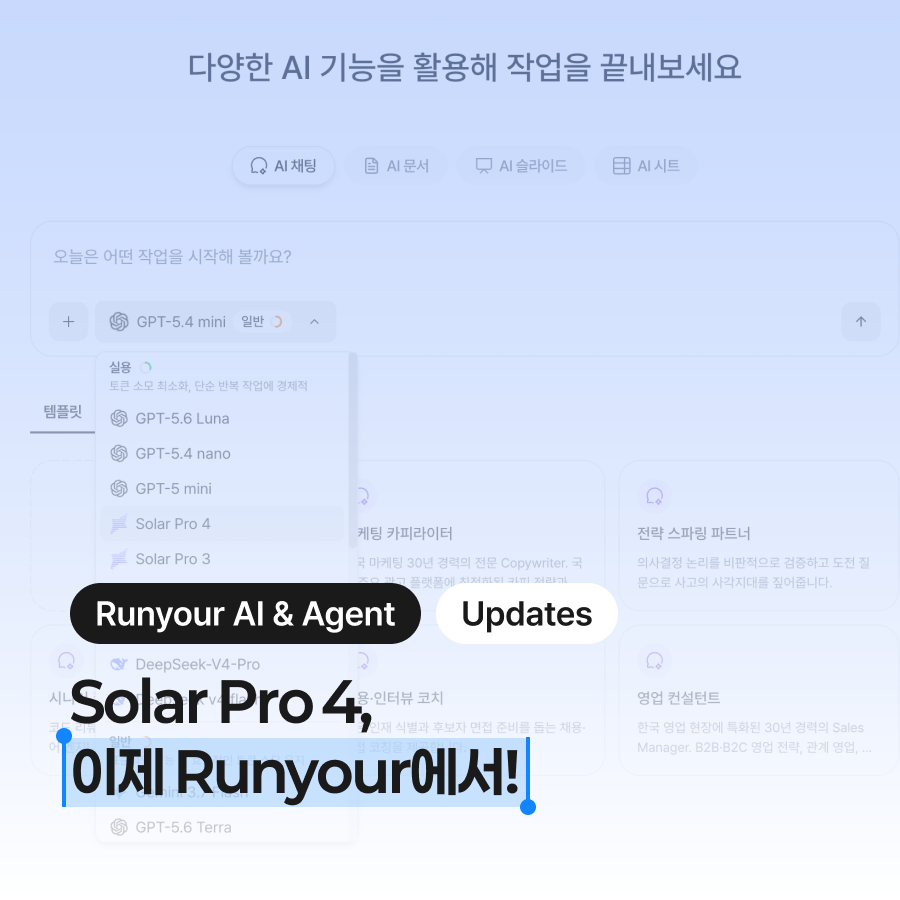
새로운 작업을 시작한 뒤 원하는 AI 모델을 선택해 대화할 수 있습니다.
GPT, Claude, Gemini, Solar, DeepSeek 등 Runyour Agent에서 지원하는 여러 AI 모델을 하나의 환경에서 활용할 수 있어, 업무 목적에 따라 모델을 바꿔가며 사용할 수 있습니다.
지원 모델은 서비스 업데이트에 따라 달라질 수 있습니다.
Runyour를 조금 더 활용하고 싶다면 다음 튜토리얼도 이어서 확인해 보세요.
📍 [2편] 사내 문서로 나만의 업무용 AI 에이전트 만들기
📍 [3편] VS Code에 Runyour API 연동하고 AI 코딩 시작하기
Runyour Agent가 처음이라면 복잡하게 기능을 하나씩 익히기보다, 먼저 가이드 영상을 따라 직접 사용해 보는 것이 가장 빠릅니다.


![[Runyour 가이드 #3] VS Code에 Runyour API 연동하고 AI 코딩 시작하기](https://cdn.prod.website-files.com/659faaa08c491caeb4e3f8a3/6a8c1238626cdf93a289482f_%E1%84%8C%E1%85%A5%E1%86%BC%E1%84%89%E1%85%A1%E1%84%80%E1%85%A1%E1%86%A8_260824_%E1%84%90%E1%85%B2%E1%84%90%E1%85%A9%E1%84%85%E1%85%B5%E1%84%8B%E1%85%A5%E1%86%AF%203.png)
![[Runyour 가이드 #2] 사내 문서로 나만의 업무용 AI 에이전트 만들기](https://cdn.prod.website-files.com/659faaa08c491caeb4e3f8a3/6a8c1054b7b2acbbadbca7c9_%E1%84%8C%E1%85%A5%E1%86%BC%E1%84%89%E1%85%A1%E1%84%80%E1%85%A1%E1%86%A8_260824_%E1%84%90%E1%85%B2%E1%84%90%E1%85%A9%E1%84%85%E1%85%B5%E1%84%8B%E1%85%A5%E1%86%AF%202.png)